
অ্যাডমিনে পণ্য যোগ করার গাইড
নতুন পণ্য তৈরি থেকে ভেরিয়েন্ট, ছবি, দাম, স্টক, ডেলিভারি ও ল্যান্ডিং পেজ পর্যন্ত — নিজে করার ধাপগুলো।
7টি ধাপ · ফর্মের নাম অ্যাডমিন থেকে মিলিয়ে নেওয়া, অক্টোবর 2026।
ধাপ 1: যা লাগবে
পণ্য আপনি নিজে অ্যাডমিনে যোগ করবেন। হ্যান্ডওভারের পর এই গাইড ধরে ধরে করতে পারবেন; আটকে গেলে WhatsApp-এ জিজ্ঞাসা করুন।
- অ্যাডমিনে লগইন (হ্যান্ডওভারের সময় পাওয়া)
- পণ্যের বাংলা নাম ও বিক্রয় মূল্য, টাকায়
- পণ্যের ছবি। ছবি ও ভিডিও মিলিয়ে সর্বোচ্চ 4টি স্লট
- সাইজ, রং বা অন্য কোন কোন অপশনে পণ্য বিক্রি হবে এবং প্রতিটির স্টক; অপশন না থাকলে শুধু মোট স্টক
- কোন এলাকায় কত টাকা ডেলিভারি চার্জ
পণ্যের বিবরণ, ভেরিয়েন্ট ও ল্যান্ডিং পেজের খসড়া AI দিয়ে বানানোর একটি ঐচ্ছিক গাইড আছে। সেটা না করলেও চলবে; নিচের ধাপগুলো হাতে করেই করা যায়।
ধাপ 2: নতুন পণ্য তৈরি করুন
Products → + নতুন পণ্যতারকা (*) চিহ্নিত ঘরগুলো অবশ্যই পূরণ করতে হবে।
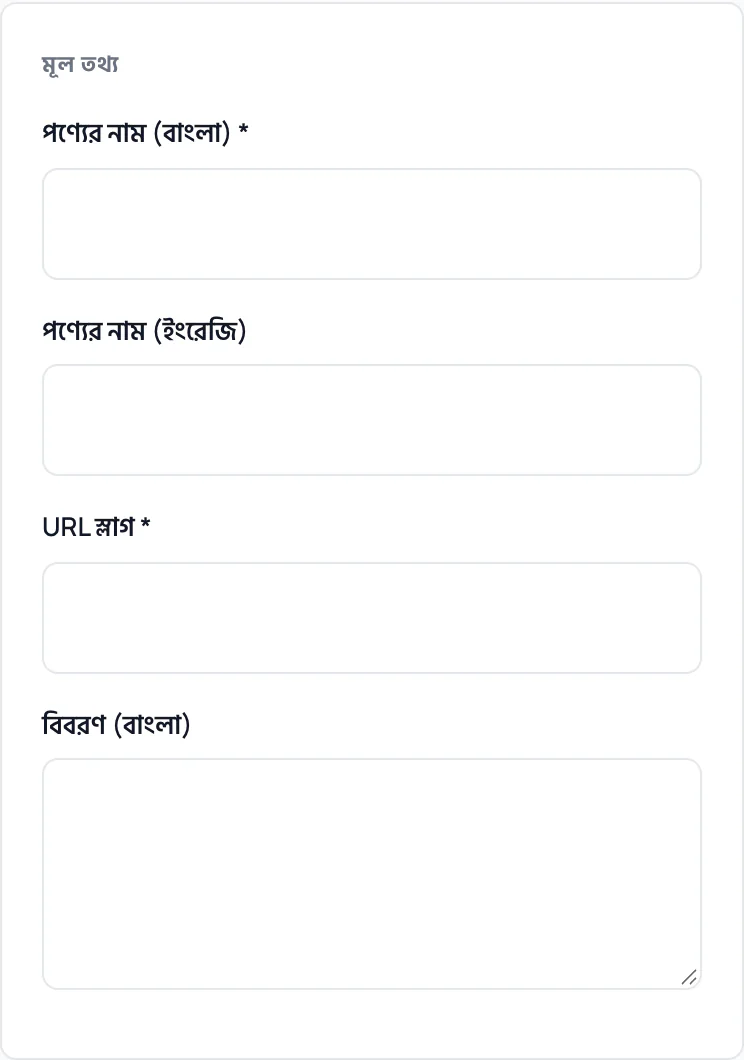
- পণ্যের নাম (বাংলা) লিখুন। ইংরেজি নাম ঐচ্ছিক।
- URL স্লাগ দিন: ছোট হাতের ইংরেজি অক্ষর, সংখ্যা ও হাইফেন, যেমন
linen-shirt। এটি পণ্যের লিংকের অংশ হয়। - বিবরণ (বাংলা) ঐচ্ছিক। বিস্তারিত পরে ল্যান্ডিং পেজেও লিখতে পারবেন।
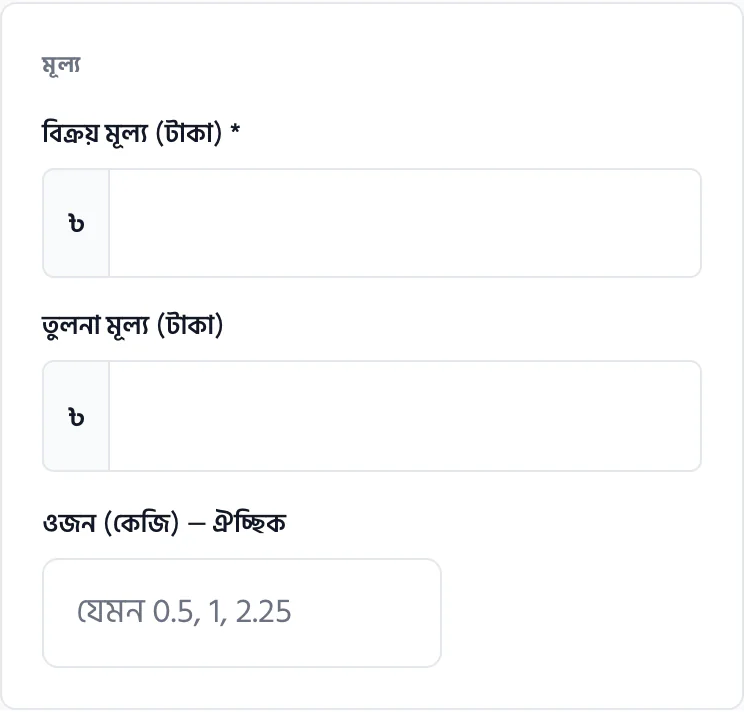
- বিক্রয় মূল্য (টাকা) টাকায় লিখুন, যেমন
1200। - তুলনা মূল্য (টাকা) শুধু তখনই দিন, যখন আগে সত্যিই এই দামে বিক্রি হয়েছে। এটি বিক্রয় মূল্যের চেয়ে বেশি হওয়া উচিত।
- ওজন (কেজি) ঐচ্ছিক, যেমন
0.5। - সক্রিয় (পাবলিক পেজে দেখাবে): ছবি, ভেরিয়েন্ট ও স্টক ঠিক না হওয়া পর্যন্ত টিক তুলে রাখতে পারেন।
- তৈরি করুন চাপুন। পণ্যের সম্পাদনা পেজ খুলবে; পরের ধাপগুলো সেই পেজে।
ধাপ 3: ভেরিয়েন্ট ও SKU বানান
সাইজ বা রংয়ের মতো যা ক্রেতা বেছে নেন, তা ভেরিয়েন্ট। প্রতিটি মিশ্রণের (যেমন M আর কালো) আলাদা SKU থাকে, আর স্টক থাকে SKU-তে। পণ্যে সাইজ বা রং না থাকলে এই ধাপের শেষ অংশে যান।
ভেরিয়েন্ট ম্যানেজার- নতুন ভেরিয়েন্ট টাইপ যোগ করুন: ইংরেজি নাম (যেমন
size) ও বাংলা নাম (যেমন সাইজ) দিয়ে বাটনটি চাপুন। - টাইপের নিচে প্রতিটি অপশন যোগ করুন:
value(ইংরেজিতে, যেমনM), নাম (বাংলা) এবং রংয়ের ক্ষেত্রে ঐচ্ছিক#hex, তারপর যোগ করুন।valueপরে বদলানো যায় না, তাই ছোট ও স্থির রাখুন। - সব টাইপ ও অপশন দেওয়া শেষ হলে SKU তৈরি করুন চাপুন। প্রতিটি মিশ্রণের জন্য একটি SKU তৈরি হবে, স্টক 0 থেকে শুরু।
| ভেরিয়েন্ট | SKU | স্টক |
|---|---|---|
| M · কালো | LINEN_SHIRT-M-BLACK | 0 |
| M · সাদা | LINEN_SHIRT-M-WHITE | 0 |
| L · কালো | LINEN_SHIRT-L-BLACK | 0 |
| L · সাদা | LINEN_SHIRT-L-WHITE | 0 |
প্রতিটি টাইপে অন্তত একটি সক্রিয় অপশন থাকতে হবে, নইলে SKU তৈরি করুন কাজ করবে না।
স্টক বসে SKU-তে, কিন্তু টাইপ না দিয়ে SKU তৈরি করুন চাপলে ‘কোনো ভেরিয়েন্ট টাইপ নেই’ লেখা আসে। তাই একটিই রূপের পণ্যেও একটি টাইপ আর তার একটি অপশন দিন। ক্রেতা পণ্যের পেজে শুধু সেই একটি অপশন দেখবেন, আগে থেকেই বাছা।
পণ্যের সম্পাদনা পেজে ভেরিয়েন্ট ও স্টক কার্ড আগে থেকেই থাকলে আর সারির ভেরিয়েন্ট ঘরে — দেখালে নিচের ধাপ লাগবে না: সেটিই আপনার একমাত্র SKU। পরের ধাপে ওই সারিতে স্টক বসান।
- ইংরেজি নামের ঘরে
typeআর বাংলা নামের ঘরে ধরন লিখে নতুন ভেরিয়েন্ট টাইপ যোগ করুন চাপুন। - টাইপের নিচে একটিই অপশন দিন:
valueঘরেstandard, নাম (বাংলা) ঘরে স্ট্যান্ডার্ড।#hexফাঁকা রাখুন, তারপর যোগ করুন চাপুন। - SKU তৈরি করুন চাপুন। একটি SKU তৈরি হবে, স্টক 0 থেকে শুরু।
| ভেরিয়েন্ট | SKU | স্টক |
|---|---|---|
| standard | STEEL_BOTTLE-STANDARD | 0 |
- বাটনের পাশে ‘1 টি SKU তৈরি হয়েছে ✓’
- পণ্যের সম্পাদনা পেজে ভেরিয়েন্ট ও স্টক কার্ডে একটি সারি
- পণ্যের পেজে ‘ধরন’ শিরোনামের নিচে একটিই অপশন, স্ট্যান্ডার্ড
ধাপ 4: স্টক, দাম ও ছবি
ভেরিয়েন্ট ও স্টক · মিডিয়া- ভেরিয়েন্ট ও স্টক টেবিলের প্রতিটি সারিতে স্টকের সংখ্যা লিখে সেভ চাপুন। একটিই রূপের পণ্যে সারি একটিই।
- কোনো ভেরিয়েন্টের দাম আলাদা হলে একই সারির টাকায় ঘরে সেই দাম দিন। ফাঁকা রাখলে পণ্যের বিক্রয় মূল্যই থাকে।
- মিডিয়া কার্ডে + ছবি যোগ করুন চাপুন। ছবি আপলোডের সময় নিজে থেকে অপ্টিমাইজ হয়। ছবি ও ভিডিও মিলিয়ে সর্বোচ্চ 4টি স্লট।
- ভিডিও চাইলে + ভিডিও যোগ করুন। ভিডিও সর্বোচ্চ 10MB, 45 সেকেন্ড ও 1080p, MP4 বা WebM।
- পণ্যের নাম, দাম বা সক্রিয় টিকে বদল করলে আপডেট করুন চাপুন।
প্রি-অর্ডার কার্ডে প্রি-অর্ডার চালু টিক দিলে স্টক শূন্য হলেও ক্রেতা অর্ডার করতে পারেন। সীমা প্রতিটি ভেরিয়েন্টের জন্য আলাদা। সর্বনিম্ন ও সর্বোচ্চ দিন দিলে ক্রেতা ‘দিনের মধ্যে ডেলিভারি’ দেখেন।
ধাপ 5: ডেলিভারি জোন ও চার্জ
Delivery zones → নতুন জোন যোগ করুন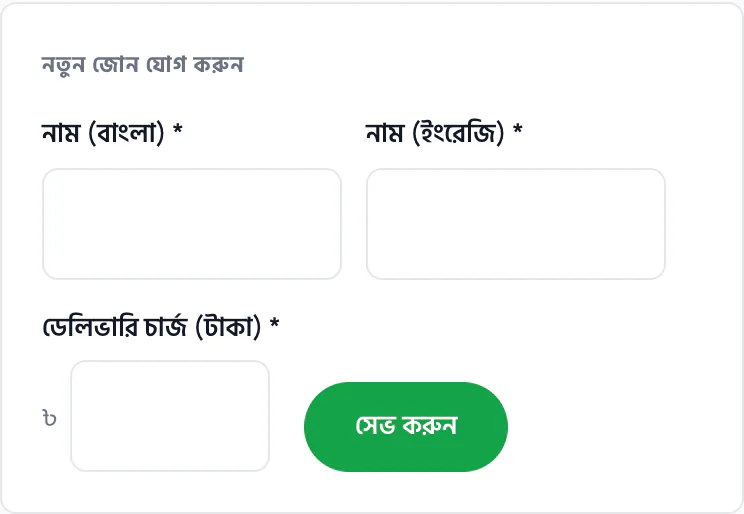
- নাম (বাংলা) ও নাম (ইংরেজি) দিন, যেমন ঢাকার ভেতরে ও
Inside Dhaka। - ডেলিভারি চার্জ (টাকা) দিন, তারপর সেভ করুন।
- যত এলাকা দরকার যোগ করুন। তালিকায় টেনে সাজাতে পারবেন।
কোনো পণ্যে আলাদা করে জোন না বাছলে ক্রেতা সব সক্রিয় জোন দেখেন। শুধু নির্দিষ্ট জোনে বিক্রি করতে চাইলে পণ্যের সম্পাদনা পেজের ডেলিভারি জোন (পণ্য অনুযায়ী) কার্ডে সেই জোনগুলো টিক দিয়ে জোন সংরক্ষণ করুন চাপুন।
ধাপ 6: ল্যান্ডিং পেজ বানান
Landing pages → + নতুন পেজ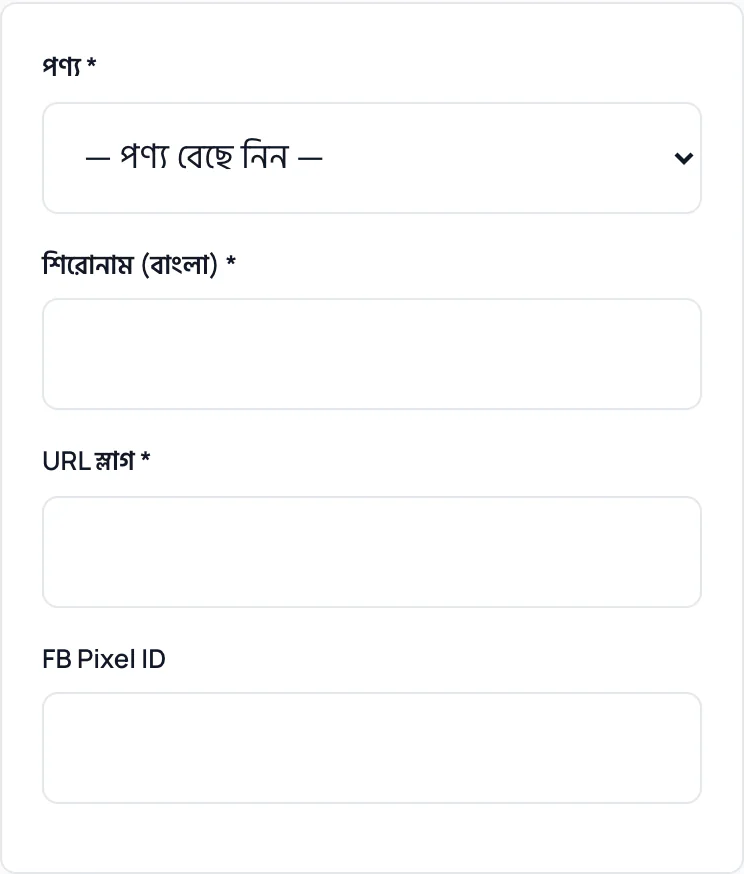
- পণ্য তালিকা থেকে আপনার পণ্য বেছে নিন।
- শিরোনাম (বাংলা) দিন। URL স্লাগ-এ পণ্যের স্লাগই দিন, যেমন
linen-shirt; লাইভ প্রিভিউয়ের লিংক হবে/products/linen-shirt। - FB Pixel ID ফাঁকা রাখুন। শুধু এই পণ্যের জন্য আলাদা Pixel থাকলে সেটি দিন।
- তৈরি করুন চাপুন।
তৈরির পর সম্পাদনা পেজে মেটা তথ্য ও কনটেন্ট কনফিগ পূরণ করুন। কনটেন্টে আছে Hero, Features, Trust Badges, Description Blocks, Social Proof, Urgency ও FAQ। সেভ করুন চাপলে সংরক্ষণ হয়; পেজের অবস্থা ড্রাফট বা প্রকাশিত দেখায়। Hero-র CTA বাটনের লেখা 20 অক্ষরের মধ্যে রাখতে হয়।
Social Proof ও Urgency-তে শুধু সত্যি তথ্য দিন। যে রিভিউ বা অর্ডারের সংখ্যা সত্যিই নেই, তা দেখাবেন না। স্টক সত্যিই কম না হলে স্টক শেষ হওয়ার কথা লিখবেন না।
স্বাস্থ্য-সংক্রান্ত পণ্যের দোকানে পেজের Meta অ্যাড কমপ্লায়েন্স অংশ লেখাটি যাচাই করে সতর্কতা দেখায়। রোগ সারানোর বা নিশ্চিত ফলের কথা লিখবেন না।
ধাপ 7: প্রিভিউ ও টেস্ট অর্ডার
- ল্যান্ডিং পেজের লাইভ প্রিভিউ → চাপুন। ফোনেও একবার খুলে দেখুন: ছবি, দাম, ভেরিয়েন্ট ও ডেলিভারি জোন ঠিক দেখাচ্ছে কি না।
- যে ব্রাউজারে অ্যাডমিনে লগইন আছে, সেখান থেকে পণ্যের পেজে অর্ডার ফর্ম খুলুন। স্টাফ মোড — অর্ডারটি কোথা থেকে এসেছে? বক্সে টেস্ট বেছে নিয়ে একটি অর্ডার দিন।
- অ্যাডমিনের Orders-এ অর্ডারটি এসেছে কি না এবং উৎস টেস্ট দেখাচ্ছে কি না দেখুন।
- সব ঠিক থাকলে ল্যান্ডিং পেজে প্রকাশ করুন চাপুন।
‘টেস্ট’ উৎসের অর্ডার ফাইন্যান্সের হিসাব থেকে বাদ থাকে এবং Meta-তে যায় না। তবু টেস্ট অর্ডার কুরিয়ারে পাঠাবেন না।
প্রকাশের সময় কমপ্লায়েন্স সতর্কতা এলে লেখা আবার পড়ুন। সতর্কতা উপেক্ষা করে প্রকাশ করলে বিজ্ঞাপন অ্যাকাউন্ট বা Pixel-এর ইভেন্টে সমস্যা হতে পারে। অ্যাডমিন নিজেই এই কথা দেখায়।
পণ্য প্রস্তুতের চেকলিস্ট
সবগুলোতে টিক পড়লে পণ্যটি অর্ডার নেওয়ার জন্য প্রস্তুত।
এই ব্রাউজারে সংরক্ষণ বন্ধ আছে, তাই পেজ ছাড়লে টিক মুছে যাবে।